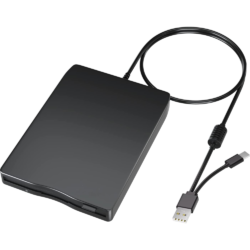
前回の記事では、フロッピーディスク(FD)で「Windowsはフォーマットを完了できませんでした」と表示される原因について説明しました。
エクスプローラー(画面のボタン操作)から初期化できないディスクでも、Windowsの裏システムである「コマンドプロンプト」を使えば、エラーを無視して強制的にフォーマットできる場合があります。
今回は、実際に「トラック0のエラー」にぶつかりながらも、特別なオプションを使ってディスクを強制初期化させた手順を、実際の画面テキスト付きで詳しくご紹介します。
1. まず普通にコマンドで試すと「トラック 0 の問題」が発生
エクスプローラーで失敗したディスクに対し、まずはコマンドプロンプトから標準的なフォーマット命令を試してみました。
Windowsの検索欄に「cmd」と入力してコマンドプロンプトを開き、以下のコマンドを実行します(※フロッピーがAドライブの場合)。
format a: /f:1.44
しかし、結果は以下のエラーで失敗してしまいました。
新しいディスクをドライブ A: に挿入してください
準備ができたら Enter キーを押してください...
ファイル システムの種類は FAT です。
検査しています  1.44M バイト
メディアが無効か、トラック 0 に問題があります。このディスクは使用できません。
フォーマットに失敗しました。
「トラック 0 に問題があります」とはどういう状態?
「トラック0」とは、ディスクの一番外側にある円周のことで、ここにはディスクの容量や形式を記録する最重要の管理データ(目次のようなもの)が書き込まれます。
通常のフォーマットでは、この「古い目次」を読み取りながら処理を進めようとするため、ここに少しでも磁気の乱れや傷があると、Windowsは「このディスクは危険だから使えない」と判断して処理を中断してしまうのです。
2. 解決策:/u オプションでエラーを無視して強制初期化
ここで諦める必要はありません。古い管理情報を一切無視して、無理やり新しい目次を上書きする特殊な命令「/u(無条件フォーマット)」オプションを付け足して実行します。
コマンドプロンプトに以下のように入力して、Enterキーを押します。
format a: /u /f:1.44
すると、先ほどは「使用できません」と弾かれたディスクが、静かにフォーマットを開始しました。
3. 強制フォーマット完了後の実際の画面
無事に100%まで完了した際の、コマンドプロンプトの実際の画面テキストがこちらです。
新しいディスクをドライブ A: に挿入してください
準備ができたら Enter キーを押してください...
ファイル システムの種類は RAW です。
新しいファイル システムは FAT です。
検査しています  1.44M バイト
ファイル アロケーション テーブル (FAT) を初期化しています...
ボリューム ラベルを入力してください。
(半角で 11 文字、全角で 5 文字以内)
必要なければ、Enter キーを押してください:
フォーマットは完了しました。

       1.4 MB           : 全ディスク領域
      288,768 バイト : 不良セクター
       1.1 MB           : 使用可能領域

          512 バイト : アロケーション ユニット サイズ
        2,283 個     : 利用可能アロケーション ユニット

           12 ビット : FAT エントリ

ボリューム シリアル番号は F0C7-DB61 です
エラーを突破し、無事に「フォーマットは完了しました」と表示させることができました!
4. 完了画面から分かるディスクの状態
フォーマットは成功しましたが、結果の数字を見ると安心はできません。注目すべきは以下の部分です。
- 288,768 バイト : 不良セクター
- 1.1 MB : 使用可能領域
ディスク全体の約20%に、物理的に壊れていてデータの読み書きができない場所(不良セクター)が見つかりました。
Windowsが「この壊れている場所は避けて、生きている場所だけで目次を作り直したよ」と処理してくれたためフォーマットは完了しましたが、ディスクが物理的に満身創痍であることに変わりはありません。本来1.44MBある容量も、1.1MBに減ってしまっています。
まとめ:ドライブの故障ではないが、ディスクは寿命
今回の実験で分かったことは以下の2点です。
- エラーが出てもフォーマットが始まったため、フロッピーディスクドライブ自体の故障ではない。
- 原因はディスク(メディア)側の磁気的な寿命や物理的な劣化であった。
ひとまず使える状態にはなりましたが、一度「トラック0のエラー」や「不良セクター」が出たディスクは、今後さらに劣化が進む可能性が非常に高いです。大切なデータの長期保存には絶対に使わず、一時的なデータの移動などに留めておきましょう。
次回は、このように「不良セクターが残った満身創痍のフロッピーディスクを、今後どう安全に扱うべきか」について、さらに深掘りしてお届けします!