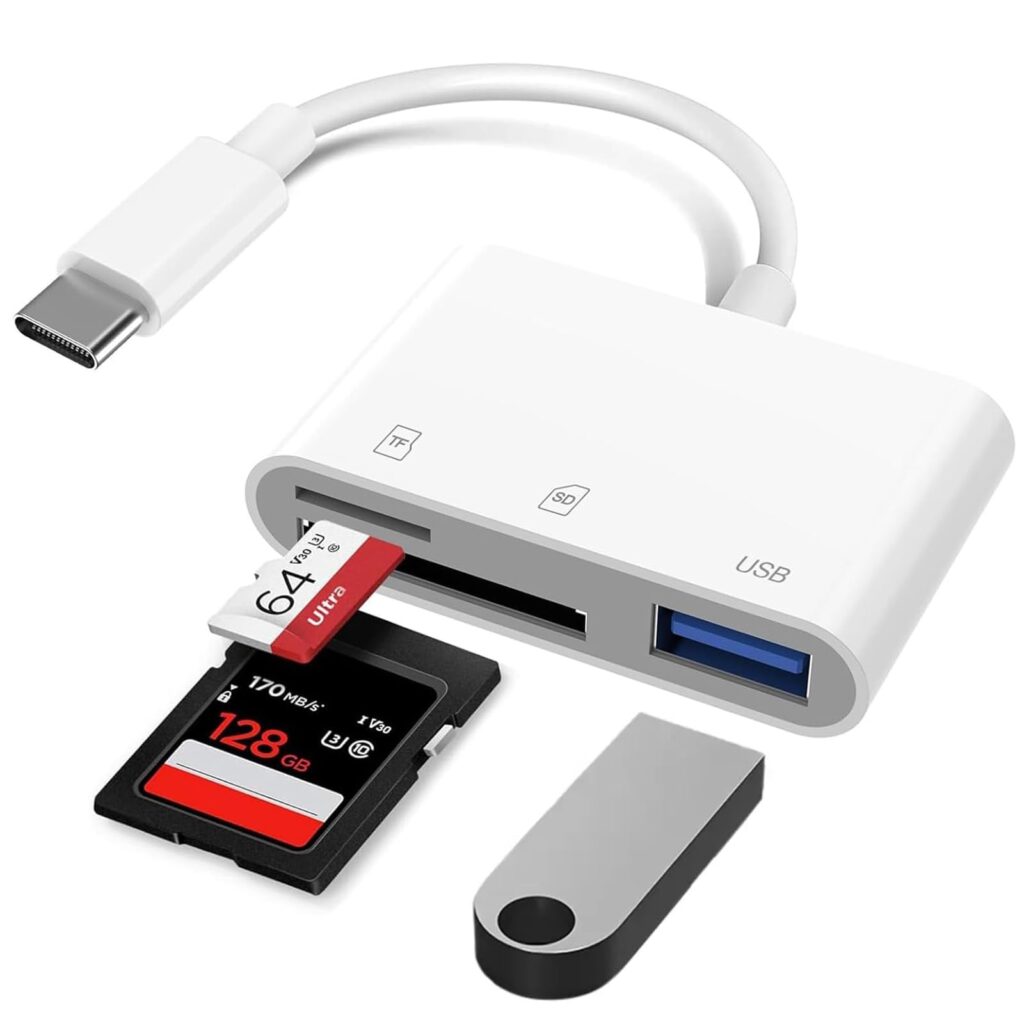
「パソコンでは中身が見られるのに、iPhoneやiPadに繋ぐと、なぜか128GBや256GBの大容量SDカードだけが認識されない…」
実はこれ、本体やカードの故障ではなく、SDカードの中にある「データを小分けにする部屋の大きさ」が、Apple製品のルールと一致していないだけのケースがとても多いのです。
今回は、その原因とパソコンを使った簡単な解決方法をやさしくご案内いたします。
1.なぜ大容量カードだけが認識しないの?
SDカードは、128GBなどの大容量になると、出荷時に「exFAT(イーエックスファット)」というデータ形式で設定されています。このexFATという形式自体はiPhoneやiPadも対応しているため、本来は問題なく読み込めるはずです。
しかし、このexFATには、カードの中にデータを保存するための「小さなお部屋(アロケーションユニットサイズ)」がたくさん作られています。
- Windowsパソコン: お部屋の大きさが多少広くても狭くても、柔軟に受け入れて読み込んでくれます。
- iPhoneやiPad(Apple製品): セキュリティやシステム上の理由から、「Appleが指定する標準的なお部屋の大きさ」で整えられたカードしか受け付けないという、厳しいルール(基準)があります。
カードの製造メーカーや、過去にWindowsパソコンで初期化(フォーマット)した際、この「お部屋の大きさ」がAppleの基準とは違うサイズで作成されてしまうと、iPhone側が「対応していないカード」と判断してしまい、画面に何も表示されなくなってしまいます。
2.解決方法:パソコンで「お部屋の大きさ」を標準に整えよう!
このトラブルは、パソコンを使ってSDカードを一度「標準のサイズ」で再フォーマット(初期化)してあげることで、すんなり解決することがほとんどです。
【注意】 フォーマットをすると、カードの中のデータはすべて消去されます。大切な写真や動画がある場合は、作業前に必ずパソコン等へバックアップをお願いいたします。
Windowsパソコンでの手順
- 認識しないSDカードをパソコンに接続します。
- 「PC(マイコンピュータ)」を開き、該当するSDカードのアイコンを右クリックして「フォーマット」を選びます。
- ファイルシステムが「exFAT」になっていることを確認します。
- そのすぐ下にある 「アロケーション ユニット サイズ」 という項目に注目します。
- ここを 「標準の構成サイズ」(またはデフォルト)に変更します。
- 「クイック フォーマット」にチェックが入っていることを確認し、開始ボタンを押します。
これで、iPhoneやiPadがいつでも大歓迎してくれる「標準的なお部屋の大きさ」にカードが生まれ変わりました!
フォーマットが完了したらカードを抜き、改めてiPhoneやiPadに接続して、ファイルアプリ等で認識されるか確認してみてください。
まとめ
「PCで使えるのにiPhoneで使えない」というときは、カードの壊れではなくデータの仕切りの規格がApple基準に合っていないサインです。
大容量のカードを買ってきて「あれ?」と思ったら、まずは一度、パソコンで「標準サイズでのexFATフォーマット」をのんびり試してみてくださいね。