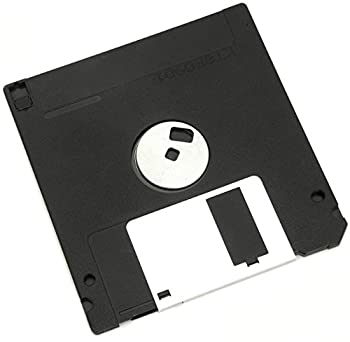
いつも当社の外付けフロッピーディスクドライブ(FDD)をご愛用いただき、誠にありがとうございます。
「外付けFDD本体はちゃんとカチッと音がして、ディスクの回転音も聞こえるのに、なぜかMacのデスクトップにアイコンが表示されない」「昔Windowsで保存した大切なデータの中身が見られない」といったお問い合わせをいただくことがあります。
実はこれ、ドライブ本体の故障や不良ではなく、近年のMac(macOS)に隠された「システム上の仕様変更」が原因の可能性が極めて高いです。 今回は、Mac環境でフロッピーディスクが認識しないときの「原因」と「賢い解決アプローチ」をスッキリ分かりやすく解説します。
🚨 原因:macOS 10.15以降、古いデータ形式(FAT12)のプログラムが削除されたため
フロッピーディスクで最も広く使われていた「FAT12」という古いデータ管理形式があります。
しかし、Apple社は近年のMacのアップデートに伴い、macOS 10.15(Catalina)以降、およびM1やM2、M3といった「Apple Silicon」を搭載した新しいマックにおいて、この古い形式を解読するプログラム自体をOSのシステムから完全に削除してしまいました。
そのため、外付けFDD(機械)がいくらディスクの電磁データを正確に読み取ってMacへ送っても、Mac側のシステムが「この古い言葉はもう読めません」と拒絶してしまい、画面に何も表示されないという症状がOSの仕様として発生してしまいます。
これは、世の中にあるどの外付けFDDや変換アダプターを使用しても、現在のMac環境である以上、物理的に回避することができないOS側の制限となります。
💻 対象となるMacの環境チェック
- macOS 10.15(Catalina)以降のすべてのOSバージョン
- M1 / M2 / M3等のチップを搭載した最新のMac端末全般
(※Windows 10やWindows 11環境、あるいはOS X 10.14以前の古いMac環境では、OS側に解読プログラムが標準で残っているため、問題なく正常に読み込み・書き込みが可能です。)
🛠️ 【かんたん解決ガイド】Mac環境でのデータ救出・対処法
「どうしても昔のMacやWindowsでつくったフロッピーのデータを救出したい!」という場合は、以下のステップをお試しいただくことで、安全にデータを現代のパソコンへ移行させることができます。
① Windowsパソコンを経由してデータを逃がす
本製品をWindows 10/11環境に接続し、データをパソコン本体へ一度コピー(保存)してください。その後、一般的なUSBメモリ等を経由してMacへデータを移行させる方法が、最も確実で安全です。
② macOS 10.14(Mojave)以前の環境を使用する
Mojave(10.14)以前のOSを搭載した古いMac端末をお持ちの場合は、そちらに接続することで正常にデータを認識し、操作することが可能です。
📈 まとめ:ハードウェアは正常動作しています
当社の外付けFDDは、厳格なハードウェア規格に基づき、正確な通電・読み取り動作を保証しております。
接続先PCのOSアップデート等による古いデータ形式の制限は、製品の不具合ではなくソフトウェア側の仕様となります。 お持ちのPCのOS環境をご確認の上、適切な環境でのご使用をお願い申し上げます。