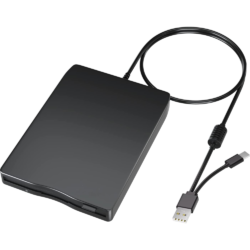
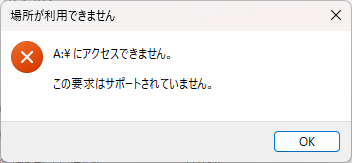
Windows 10やWindows 11のパソコンに外付けのフロッピーディスクドライブ(FDD)を接続した際、ドライブのアイコンをクリックすると「A:¥にアクセスできません。この要求はサポートされていません。」というエラー画面が表示されて中身が見られないことがあります。
「ドライブの初期不良?」「ディスクが壊れた?」と思ってしまいますが、実はこれ、現代のWindowsにおける「古いシステム(レガシーデバイス)への制限」や「セキュリティ仕様の変更」が原因であることがほとんどです。
今回は、このエラーが発生する理由と、今すぐ実践できる2つの解決方法を説明します。
1.なぜ「この要求はサポートされていません」と出るのか?
原因は、現代のWindowsがセキュリティの強化や、システムを軽く安定して動かすために、数十年前の古い技術(レガシーデバイス)のサポートを縮小しているからです。
フロッピーディスクで使われている古いファイル形式(FAT12)や、古いUSB規格(USB 1.1/2.0)は、現代の超高速・高セキュリティなWindowsから見ると、システムの安全性を脅かすリスクになったり、処理の足を引っ張る原因になったりします。
そのため、最新のパソコン環境でフロッピーを読み込もうとした際に、新旧のシステムのギャップをWindows側がうまく処理できず、安全のためにアクセスをブロックしてしまうのがこのエラーの正体です。
2.解決策1:別のUSBポート(特にUSB 2.0)に挿し直す
一番手軽で、意外と直ることが多いのが「接続するUSBポートの変更」です。最近のパソコンに多い青色のポート(USB 3.0以上)に外付けFDDを接続すると、このエラーが発生しやすくなります。
試す手順
- 一度外付けFDDをパソコンから抜きます。
- パソコンに黒色のポート(USB 2.0)があれば、そちらに挿し直します。
- デスクトップパソコンの場合は、前面ではなく本体の背面(裏側)にあるUSBポートに直接挿します。
USB 2.0のポートに接続を変えるだけで、Windows側が正しくディスクの形式を認識し、エラーが出なくなるケースが多々あります。
3.解決策2:デバイスマネージャーでドライブを「再認識」させる
USBポートを変えても直らない場合は、Windowsにフロッピーディスクドライブのシステム(ドライバー)を一度リフレッシュさせます。
試す手順
- 画面下の「スタートボタン(Windowsマーク)」を右クリックし、メニューから「デバイスマネージャー」を開きます。
- 一覧にある「フロッピーディスクドライブ」(または「ユニバーサルシリアルバスコントローラー」内のそれらしき項目)の左側にある矢印をクリックして展開します。
- 表示されたドライブの名前を右クリックし、「デバイスのアンインストール」を選びます。
- 警告が出ますが、そのまま「アンインストール」をクリックします。(※これでパソコンからデータが壊れることはありません)
- 外付けFDDのUSBケーブルをパソコンから一度抜き、数秒待ってからもう一度挿し直します。
- 自動的にドライバーが再インストールされ、正しくディスクにアクセスできるようになります。
まとめ:諦める前に「挿し直し」と「再認識」を!
「この要求はサポートされていません」という冷たいエラー文が出ると絶望的な気持ちになりますが、最新パソコンと古い規格の間のちょっとした認識不足であることがほとんどです。
もし、上記の方法を試しても「ディスクがフォーマットされていません」という別のエラーに変わった場合は、ディスクのデータ構造自体が傷んでいる可能性があります。その場合は、以前の記事でご紹介した「コマンドプロンプトを使った強制フォーマット(/u オプション)」を試してみてください。