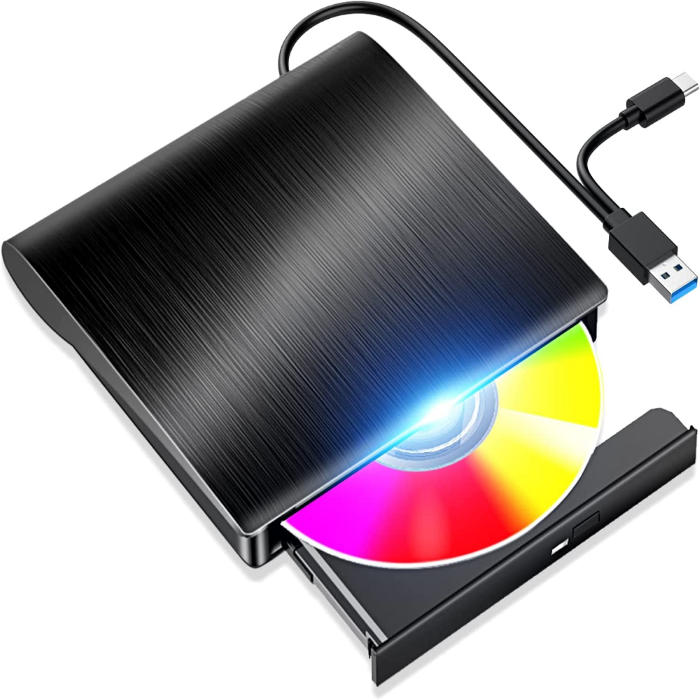
外付けDVDドライブをパソコンにつないだ際、「ディスクが入っているのに動かない」「ドライブがどこにあるか分からない」とお困りになったことはありませんか?
実は、ドライブ本体の故障ではなく、パソコンの設定や、ちょっとした接続のコツで解決できるケースがとても多いのです。
このページでは、スムーズにお使いいただくために、ご自宅で簡単にできる4つの確認手順をやさしくご案内いたします。
1.パソコンがドライブを「認識」しているか見てみましょう
まずは、パソコンがDVDドライブをきちんと見つけてくれているか、以下の手順で確認してみましょう。
【Windowsでの確認方法】
- 画面左下の「スタートボタン」を右クリックして、「デバイスマネージャー」を選びます。
- 表示された一覧の中から、「DVD/CD-ROM ドライブ」という文字を探してクリックします。
- その下に、お使いのドライブの名前が表示されていれば、パソコンはしっかり認識しています。
- 名前が見当たらないときは:
一度ドライブをパソコンにつないだまま、パソコンを再起動してみてください。これだけで、すんなり認識することがよくあります。 - 名前の横に「!」や「?」がついているときは:
パソコン側のシステムが一時的にびっくりしている状態です。ドライブの名前を右クリックして「デバイスのアンインストール」を選び、一度USBケーブルを抜き挿ししてあげると、自動で新しく読み込み直してくれます。
2.USBの「差し込み口」や「電力」を変えてみましょう
ポータブルDVDドライブは、パソコンから電気をもらって元気に動いています。電気が十分に届いていないと、ランプはついてもディスクが回らないことがあります。
- USBハブ(たこ足配線)はお休みしましょう
色々な機器を同時につなぐUSBハブを経由すると、電力が弱くなってしまいます。少し面倒ですが、必ずパソコン本体のUSBポートに直接挿してあげてくださいね。 - 別の差し込み口を試してみましょう
パソコンの挿し込み口によって、送れる電気の強さが違うことがあります。別のポート(USB-AやUSB-Cなど)に変えてみてください。デスクトップPCの場合は、手前側ではなく、裏側(背面)のポートにつなぐと電力がとても安定するのでおすすめです。
3. 【いちばんの盲点】DVDを「再生するアプリ」は入っていますか?
実は、これがお問い合わせで最も多い原因です。
Windows 10やWindows 11には、映画などのDVDビデオを再生するソフト(アプリ)が最初から入っていません。
ドライブが正常に動いていても、再生するためのアプリがパソコンに入っていないと、画面に映像が映らない仕様になっています。
- 試していただきたいこと:
パソコンに最初から再生アプリ(PowerDVDなど)が入っていない場合は、新しくアプリを準備する必要があります。無料で使えて安心な定番アプリとしては、「VLCメディアプレイヤー(VLC media player)」などが世界中でよく使われています。こちらのアプリを立ち上げた状態で、もう一度DVDを再生してみてください。
4.再生しようとしている「ディスク」をチェックしてみましょう
ドライブもアプリも準備万端なのに動かない場合は、ディスク側に理由があるかもしれません。
- ディスクの種類を確認しましょう
市販の映画DVDは映るのに、ご自身でテレビ番組を録画したディスクや、パソコンでデータを書き込んだディスク(DVD-Rなど)が読めない場合は、ディスクの「ファイナライズ(書き込み完了の手続き)」がお済みでない可能性があります。 - 優しく拭いてみてください
ディスクの裏面に指紋やほこり、小さなキズが付いていませんか?メガネ拭きなどの柔らかい布で、中心から外側に向かって優しく拭き取ってあげると、元気に読み込みを始めてくれることがあります。
最後に
外付けDVDドライブがうまく動かないときは、以下のステップを上から順番にのんびり試してみてくださいね。
1.パソコンがドライブを認識しているか確認する
2.パソコン本体の差し込み口に直接つなぐ
3.DVD再生アプリを立ち上げてから再生する
4.ディスクが汚れていないか確認する
多くの場合は、つなぐ場所を変えたり、再生用のアプリを入れることで無事に解決いたします。初期不良かな?と不安になる前に、ぜひ一度これらのポイントを優しくチェックしてみてください。