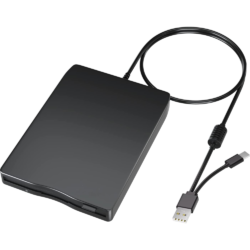
いつも当社の外付けフロッピーディスクドライブ(FDD)をご愛用いただき、誠にありがとうございます。
Windows 10やWindows 11のパソコンに外付けFDDを接続した際、「フロッピーディスク(FD)を入れていないのに、USBを挿した瞬間からアクセスランプが点滅し続け、駆動音(連続アクセス動作)が永遠に止まらない」という現象に遭遇したことはありませんか?
別のPCに変えたり、USBポートを挿し直したりしても同じ挙動が繰り返される場合、「ドライブの初期不良(故障)かもしれない」と不安になる方も多いかと思います。
しかし、実はこの現象、製品本体の故障ではなく、【最新Windows OSの特定のバックグラウンド処理(インデックス作成)や、セキュリティソフトの過剰なパトロール】が干渉していることが原因であるケースがほとんどです。
今回は、この「無限アクセス動作」を1分でピタッと停止させ、通常の正常な待機状態に戻すための簡単な設定手順を分かりやすく解説します。
1. なぜディスクが入っていないのにアクセスし続けるのか?
最新のWindows 10/11は、外付けFDD(レガシーデバイス)がUSB接続された瞬間、OS側が「新しい記憶媒体が接続された」と判断し、内部のデータを先回りでスキャンしようとバックグラウンドで動き出します。
特に大企業のオフィスや工場などの法人環境(ドメインコントローラーによる一括集中管理システムなど)では、セキュリティソフトが情報漏洩防止やウイルス常時監視のために、FDDに対して1秒おきにアクセス命令を送り続けてしまう仕様に起因しています。
本体の不具合ではありませんので、PC側の設定を少し変更してあげるだけで簡単に解決が可能です。
2. 【解決策1】Windowsの「検索インデックス」からFDDを除外する
Windowsが「ドライブの中にファイルがないか」を常時自動スキャンする機能をスキップさせる設定です。この設定を行うだけで、駆動音がピタッと止まる事例が多数ございます。
🛠️ 設定手順
- Windowsのスタートボタン(または画面下の検索窓)に「インデックスのオプション」と入力して開きます。
- 表示された画面の下部にある「変更」ボタンをクリックします。
- 「選択された場所」の一覧から、該当するフロッピーディスクドライブ(通常は A:ドライブ 等)を探します。
- 該当ドライブのチェックボックスのチェックを外します。
- 「OK」をクリックして画面を閉じ、PCを一度再起動します。
3. 【解決策2】セキュリティソフトの「リアルタイムスキャン」から除外する
セキュリティソフトがFDDを常に監視・スキャンし続ける動作を一時的にスキップさせます。
🛠️ 設定手順(Windows標準の「Windows Defender」の場合)
- PCの「設定」>「更新とセキュリティ」>「Windows セキュリティ」から「ウイルスと脅威の防止」を開きます。
- 「ウイルスと脅威の防止の設定」内にある「設定の管理」をクリックします。
- 画面を下へスクロールし、「除外」の項目にある「除外の追加または削除」をクリックします。
- 「除外の追加」ボタンを押し、「ドライブ」を選択してFDDのドライブ( A: )を指定して追加します。
※社内システムでセキュリティソフトが管理されている場合は、IT管理部署様へ「A:ドライブ」をスキャン対象外にするよう申請することで解決します。
まとめ
外付けFDDのアクセスランプが消えない現象は、故障ではなく最新OSのバックグラウンド処理が原因です。製品の寿命と諦める前に、上記の設定をお試しください。
今後とも、皆様の貴重なレガシー資産の管理に、当社の製品がお役に立てれば幸いです。