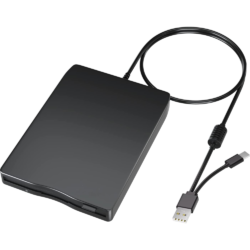
「昔のデータを整理しようと、外付けのフロッピーディスクドライブ(FDD)をパソコンに繋いで、いざ初期化しようとしたけれどエラーが出る……」
Windowsのエクスプローラーからフロッピーディスクをフォーマットしようとすると、「Windowsはフォーマットを完了できませんでした」という無情なメッセージが表示されて失敗することがあります。
「ドライブが壊れたのかな?」と焦るかもしれませんが、実はドライブではなく、OSの仕様やディスク側の状態に原因があるケースがほとんどです。
今回は、このエラーが発生する主な原因と、まず試すべき基本の対策を分かりやすく解説します。
原因1:現代のWindows(10/11)のシステム制限
一番の盲点が、お使いのパソコンのOSバージョンです。
Windows 10やWindows 11といった現代のOSでは、フロッピーディスクのような古いレガシーメディアのサポートが大幅に縮小されています。そのため、エクスプローラー(画面上のボタン操作)からの標準的なフォーマット機能が正常に動作しないバグや仕様制限が発生しやすくなっています。
原因2:ディスク側の「書き込み禁止」設定
初歩的なミスですが、フロッピーディスク自体が「読み取り専用」にロックされているケースです。
フロッピーディスクの角には、「プロテクトタブ」と呼ばれる小さなプラスチックのスライドスイッチがあります。ここを動かして「穴が開いている状態」になっていると、Windowsはデータを書き換えることができないため、フォーマットエラーを出して中断します。
原因3:ディスクの物理的な経年劣化(不良セクタ)
フロッピーディスクは磁気を使ってデータを記録するメディアです。
何十年も前のディスクの場合、見た目は綺麗でも内部の磁気が弱まっていたり、目に見えないレベルのカビや傷が発生していることがあります。
これにより、データの書き込みができない領域(不良セクタ)が発生していると、通常のフォーマットは途中でエラーを吐いて止まってしまいます。
エラーが出たときにまず試すべき3つの対策
「フォーマットできませんでした」と表示されたら、以下の順番でチェックと対策を試してみてください。
対策1:書き込み禁止タブを閉じる
まずはディスクの角を確認してください。裏側から見て、右下の角にある小さな穴が「開いた状態」になっていませんか?
スイッチをカチッとスライドさせて、穴が塞がった状態(書き込み可能状態)にしてから、再度フォーマットを試してください。
対策2:「クイックフォーマット」のチェックを外す
通常のフォーマット画面で「クイックフォーマット」にチェックが入っている場合は、あえてチェックを外して実行してみてください。
時間はかかりますが、Windowsがディスクの全領域をじっくり検査しながら初期化するため、軽微なエラーであれば修復できる場合があります。
対策3:コマンドプロンプトから強制初期化する(※別記事で説明)
画面上の操作(エクスプローラー)でどうしても失敗する場合でも、Windowsの裏システムである「コマンドプロンプト」から命令を送ることで、エラーを突破してフォーマットを完了できる場合があります。
まとめ:諦める前に別の方法を試そう
「Windowsはフォーマットを完了できませんでした」と出ても、ドライブの故障だと決めつける必要はありません。まずは物理的なロック(タブ)を確認し、それでもダメならシステム側の特殊なアプローチを試す価値があります。
次回は、エクスプローラーで弾かれたディスクを、「コマンドプロンプトの特殊なオプションを使って強制的にフォーマットした手順」を説明します!
※具体的なやり方は、こちらの記事「【コマンド編】フロッピーディスクの「トラック0に問題があります」を強制フォーマットで突破する方法」で詳しく説明しています。